O que é Cloud e AWS?
Introdução
Antes de aprender serviços como EC2, RDS ou IAM, é essencial entender a base da computação em nuvem. Sem isso, AWS vira apenas um painel cheio de botões.
Cloud computing mudou a forma como empresas constroem software: em vez de comprar servidores físicos, configurar datacenters e investir pesado em infraestrutura própria, agora é possível provisionar recursos sob demanda e pagar apenas pelo uso.
Nesta primeira parte, o objetivo é entender o que é cloud, como a AWS organiza sua infraestrutura, por que ela domina o mercado e quais cuidados de segurança são obrigatórios ao criar sua primeira conta.
O que é Cloud Computing
Cloud computing é o uso de recursos de TI pela internet sob demanda.
Em vez de comprar On-Premises (infraestrutura própria interna) (CAPEX), você aluga infraestrutura e paga conforme consumo (OPEX).
Principais vantagens:
- Provisionamento em minutos
- Escalabilidade rápida
- Pagamento por uso
- Alta disponibilidade
- Menor investimento inicial
Mentalidade correta: cloud não é somente "um servidor em outro lugar", mas um modelo operacional de TI que oferece flexibilidade, agilidade e menor custo inicial.
On-Premises vs Cloud
On-premises: a empresa compra, instala e mantém toda infraestrutura.
Responsabilidades incluem:
- Hardware
- Rede
- Segurança física
- Backup
- Escalabilidade
- Manutenção
Cloud: AWS assume infraestrutura física; você foca no que está acima.
Diferenças principais:
- On-prem = controle máximo, custo inicial alto
- Cloud = flexibilidade, elasticidade e custo variável
Cloud não substitui tudo: ambientes regulados, sistemas legados e workloads previsíveis ainda podem justificar on-prem.
Modelos de serviço: IaaS, PaaS e SaaS
Cloud possui diferentes níveis de abstração:
IaaS (Infrastructure as a Service): você gerencia sistema operacional e aplicação. Exemplo AWS: EC2, EBS, VPC.
PaaS (Platform as a Service): você entrega código e a plataforma gerencia infraestrutura. Exemplo AWS: Elastic Beanstalk, RDS, Lambda.
SaaS (Software as a Service): software pronto para uso. Exemplo: Gmail, Slack, Zoom. Que não são AWS, mas ilustram o conceito. A AWS tem serviços SaaS como WorkSpaces e QuickSight, mas o foco dessa série é em IaaS e PaaS.
Regra prática: Entre mais baixo nível (IaaS) e mais alto nível (SaaS), há um trade-off:
- Mais controle = mais responsabilidade.
- Mais abstração = mais produtividade.
Mas nem sempre o mais alto nível é melhor. Depende do caso de uso, requisitos de controle e expertise da equipe.
Por que AWS é líder
A AWS lidera cloud por 4 fatores:
- Entrou primeiro no mercado (2006)
- Maior portfólio de serviços
- Infraestrutura global massiva
- Ecossistema maduro (documentação, comunidade, parceiros)
Principais concorrentes:
- Microsoft Azure - Começou em 2010, forte em empresas que já usam Microsoft.
- Google Cloud - Começou em 2011, forte em dados e machine learning, mas vem ganhando espaço em enterprise.
Mesmo assim, a AWS segue como principal referência em cloud enterprise.
Regiões e Availability Zones (AZs)
A infraestrutura AWS é organizada em:
Regiões: áreas geográficas isoladas Ex.:
sa-east-1(São Paulo),us-east-1(Virginia),eu-west-1(Irlanda) entre outras.Availability Zones (AZs): datacenters fisicamente separados dentro da mesma região. Cada AZ tem energia, refrigeração e rede independentes. Exemplo:
us-east-1a,us-east-1b,us-east-1c.
Propósito de regiões: proximidade com usuários, requisitos regulatórios e resiliência geográfica.
Propósito de AZs: alta disponibilidade e tolerância a falhas. Se um datacenter falhar, os outros continuam operando.
Boa prática: sistemas críticos devem operar em múltiplas AZs. Exemplo: um banco de dados em us-east-1a e outro em us-east-1b para garantir que se um falhar, o outro continue funcionando.
Root User: nunca use no dia a dia
Ao criar sua conta AWS, você recebe acesso ao Root User.
Esse usuário possui controle total:
- Encerrar conta
- Alterar billing
- Deletar tudo
- Ignorar permissões IAM
Por isso:
- Ative MFA imediatamente
- Não use Root no dia a dia
- Crie um usuário IAM administrativo (veremos isso na próxima parte)
Root = chave mestra. Use apenas em emergências.
Como Criar uma conta AWS
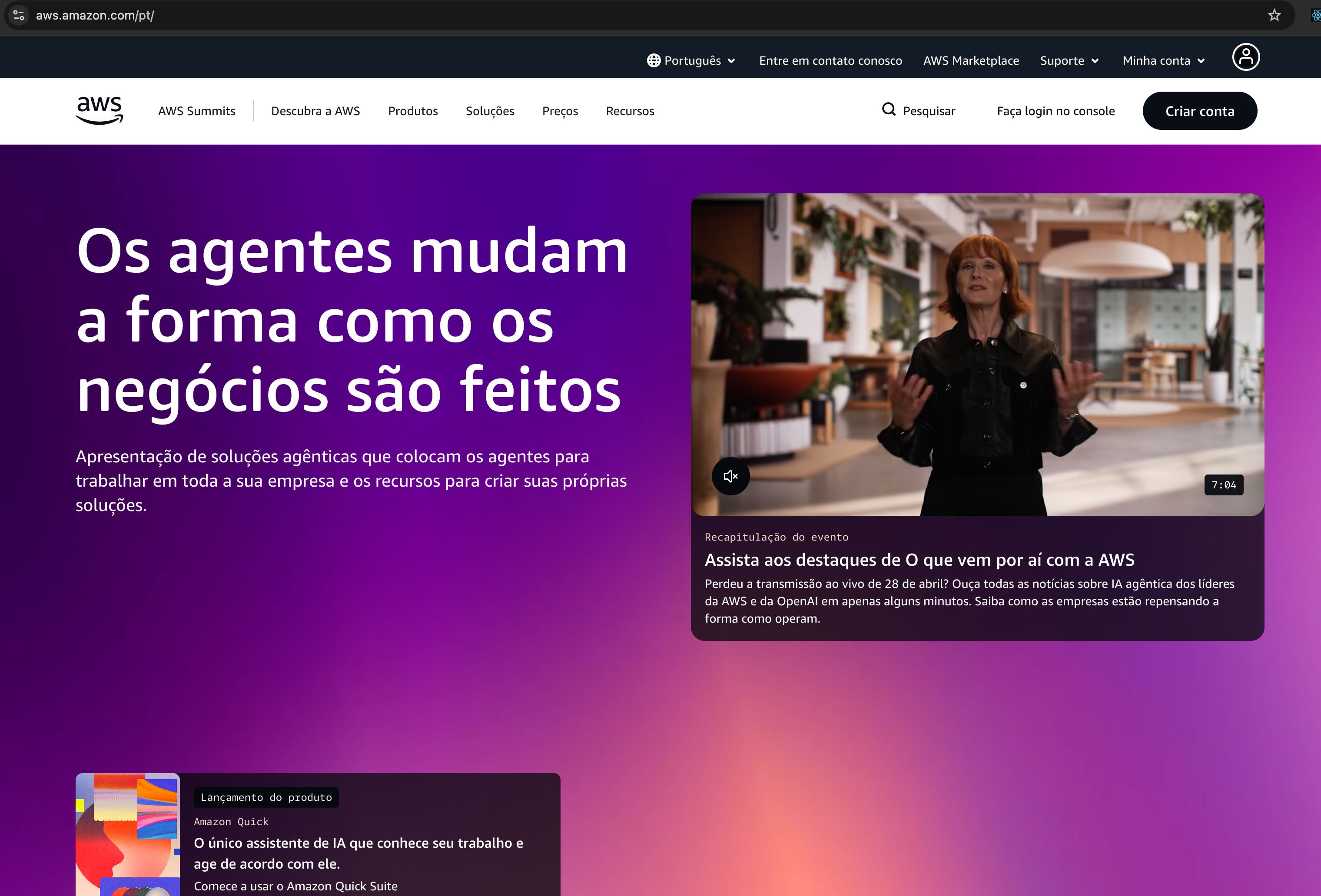
Acesse aws.amazon.com e clique em "Create an AWS Account"
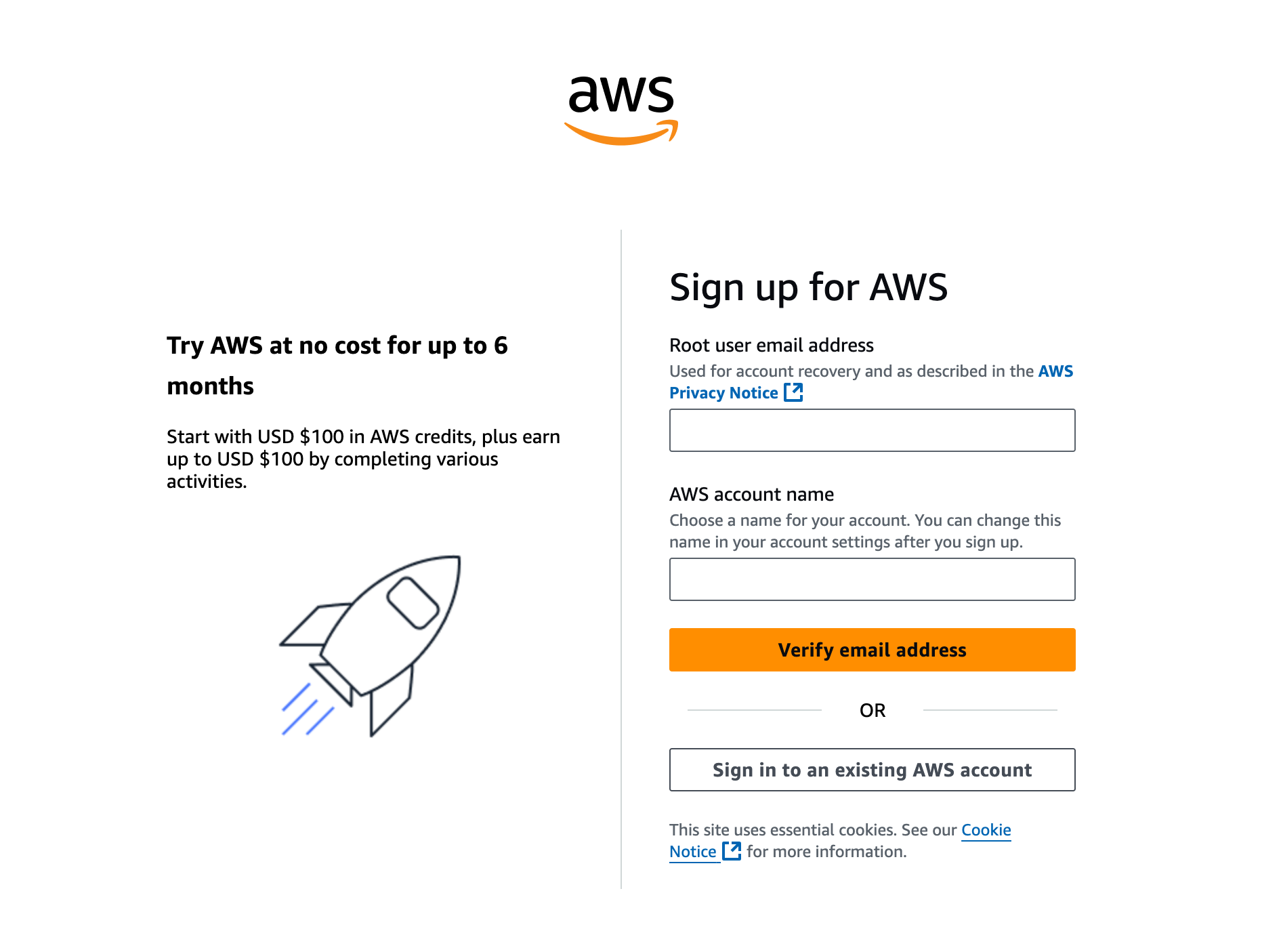
Você será redirecionado para a página de criação de conta. Preencha seu email, senha e nome da conta.
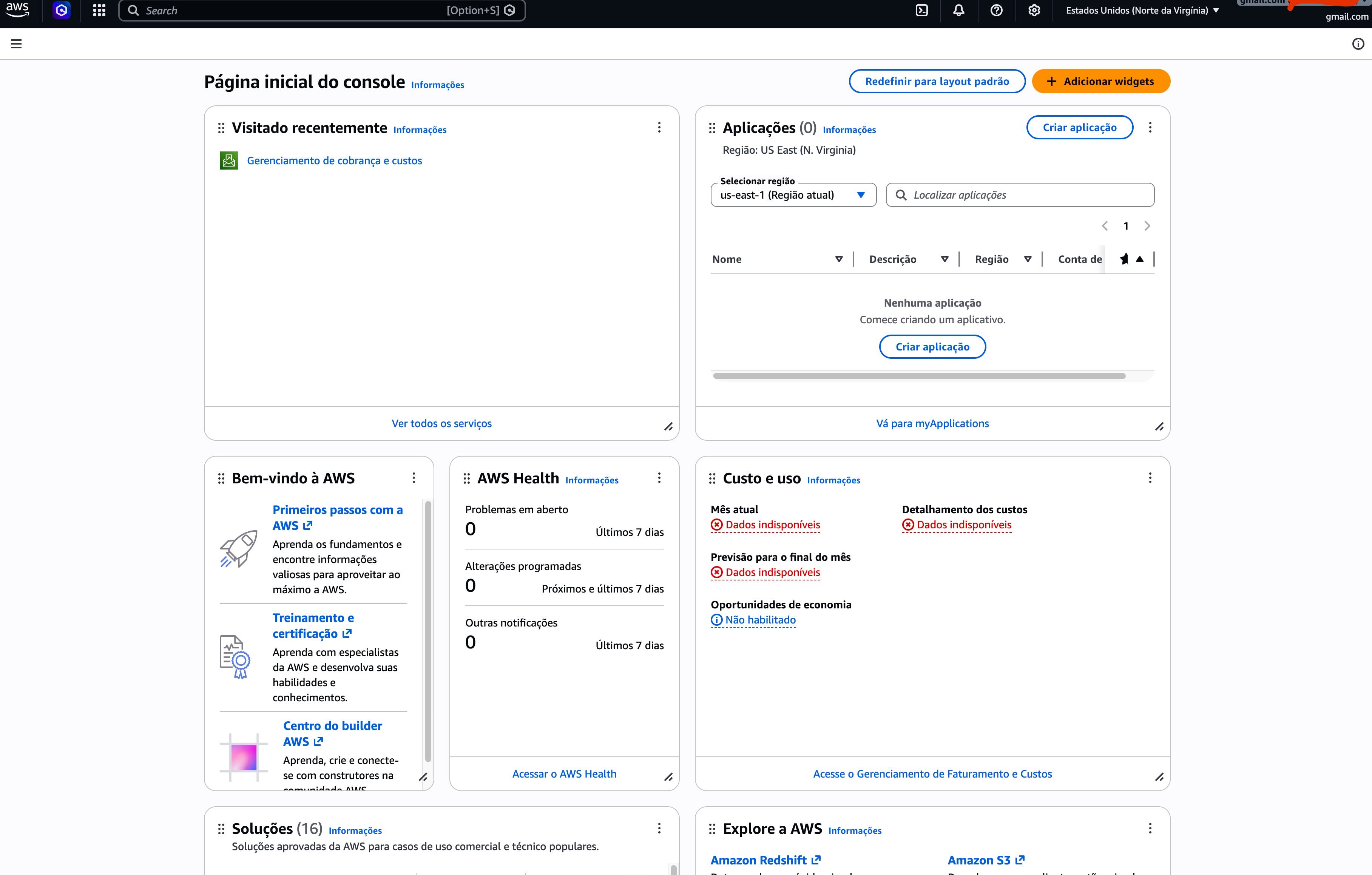
Siga as etapas de verificação, após todo o processo, você terá acesso ao console AWS.
Como Criar um Billing Alarm para monitorar custos e evitar surpresas na fatura:

Um dos maiores medos ao usar cloud é receber uma fatura exorbitante no final do mês. Muitos profissionais durante o processo de aprendizado acabam esquecendo de desligar recursos ou criam algo que consome mais do que o esperado, e isso pode gerar custos altos.
Para evitar isso, a AWS oferece a opção de criar alarmes de faturamento que notificam quando seus custos atingem um limite definido.
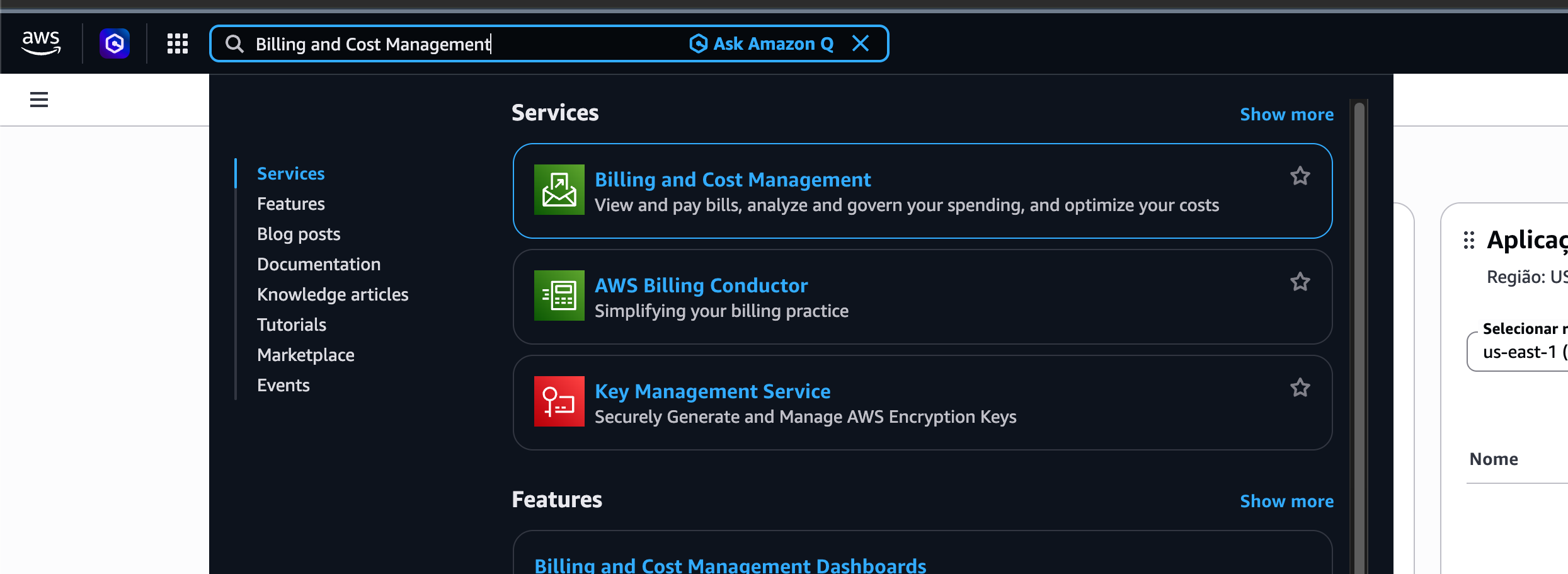
Na barra de busca, procure Billing and Cost Management.
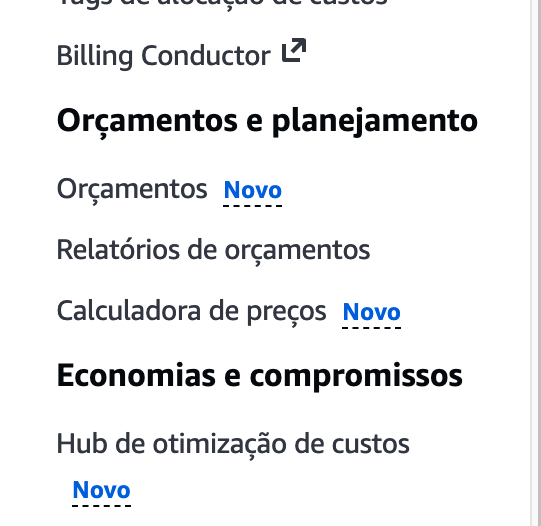
No menu lateral, clique em Budgets.
Clique em Create budget

Use a template (Usar um modelo) → Zero spend budget (alerta quando qualquer gasto for detectado) ou Monthly cost budget com $5 de limite.
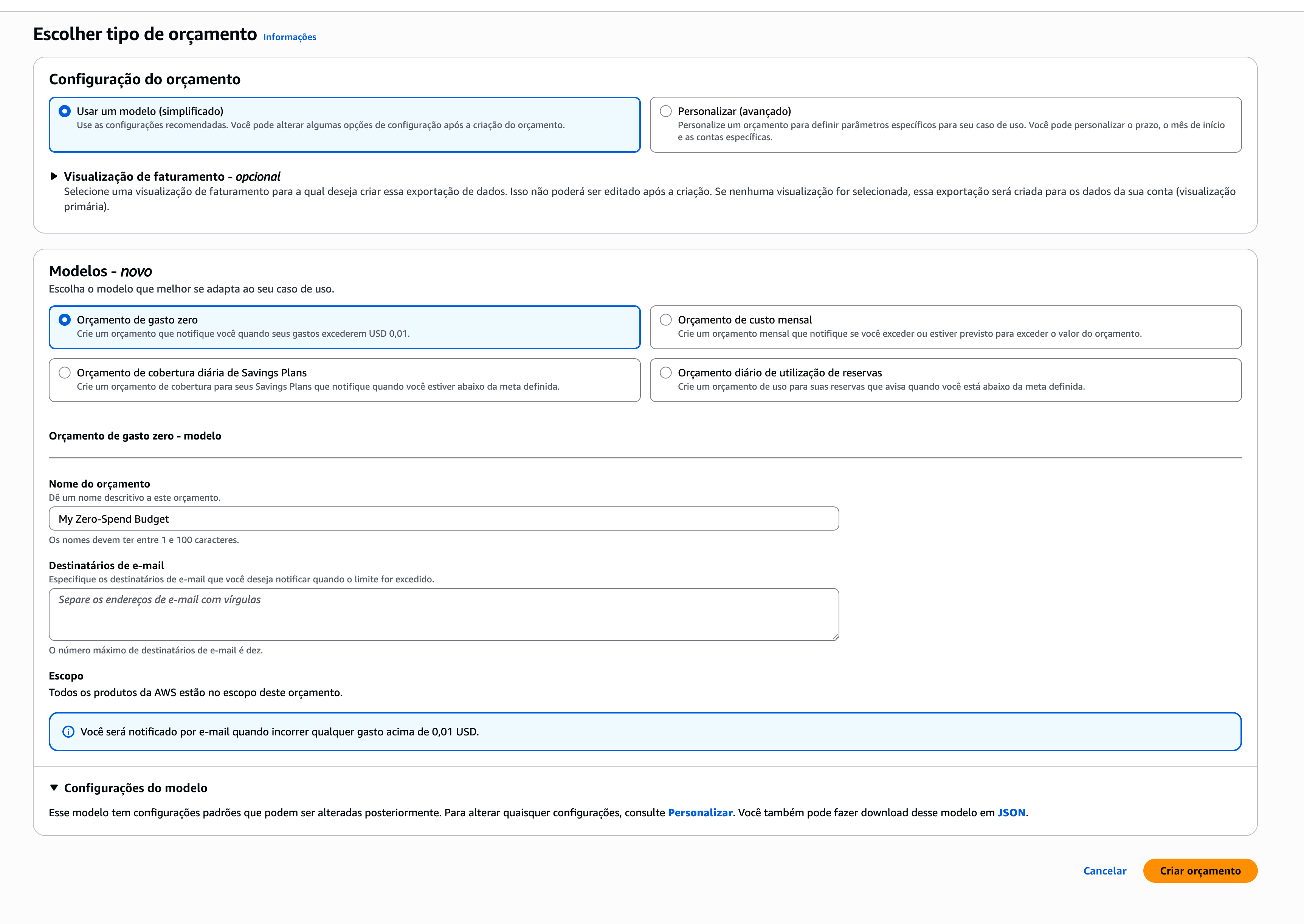
Adicione seu e-mail para notificação e finalize a criação do budget.
